Comment faire un essai de placement avant de presser un transfert textile sur un vêtement déjà préparé ?
Un essai à blanc permet de vérifier l’emplacement d’un transfert sans engager le pressage définitif. Voici comment repérer les axes du vêtement…
Un rectangle blanc autour d’un motif vient souvent d’un fond blanc enregistré dans l’image, mais le support de transfert peut aussi modifier le rendu. Voici comment contrôler les pixels transparents, choisir un format adapté et faire un essai avant de presser votre vêtement.
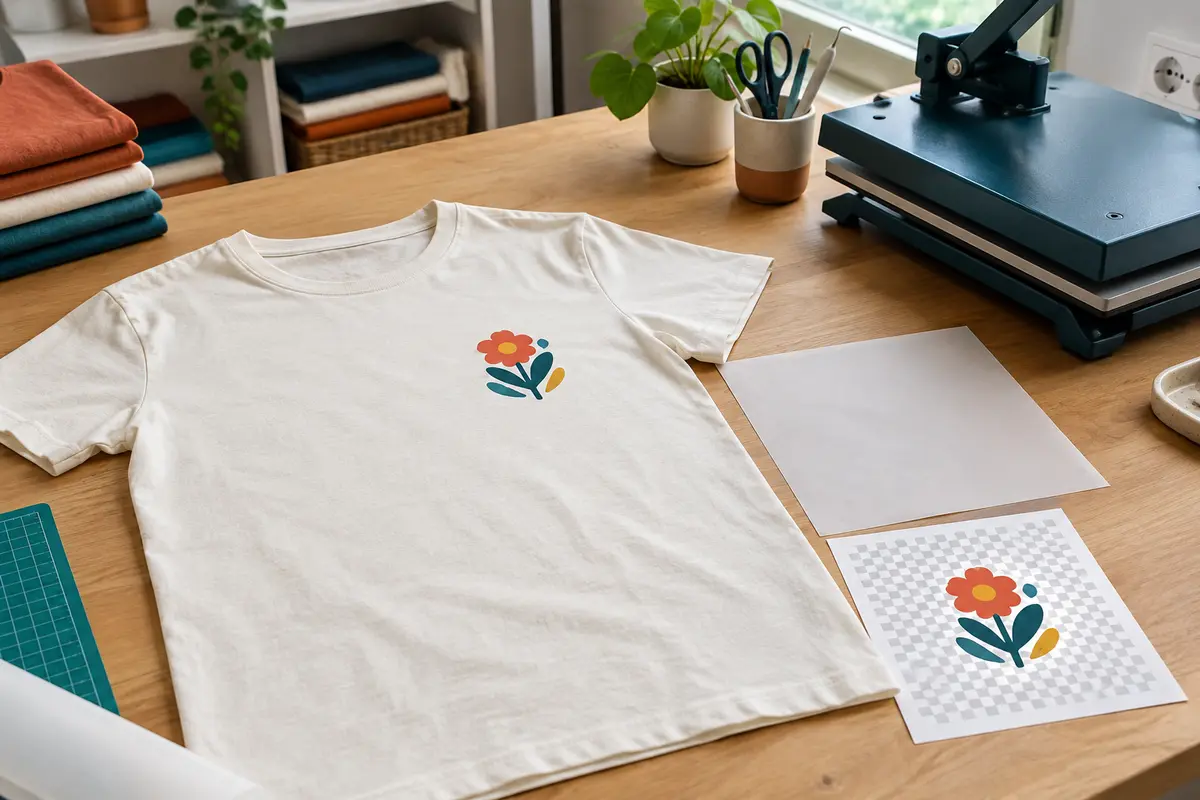
Pour éviter un rectangle blanc autour d’un motif textile, vérifiez d’abord que le fond du fichier est réellement transparent, puis contrôlez ce que le papier transfert et le textile laisseront apparaître. Une image qui semble détourée à l’écran peut en réalité contenir un fond blanc opaque, ou être appliquée sur un support dont la couche de transfert couvre une zone plus grande que le motif.
Avant d’imprimer, examinez le fichier dans un logiciel qui affiche la transparence, exportez‑le dans un format adapté et faites un essai sur papier ordinaire ou sur une chute de tissu. Ces vérifications permettent d’anticiper le résultat, sans confondre les pixels de l’image avec le comportement du support.
Une image numérique est composée de pixels. Dans un fichier avec transparence, certains pixels peuvent être entièrement visibles, partiellement visibles ou invisibles. Les pixels invisibles ne sont pas des pixels blancs : ils ne contiennent pas de couleur destinée à être affichée. Le textile ou la couche située derrière eux reste donc visible, si la technique utilisée le permet.
Un fond blanc opaque est différent. Les pixels blancs font partie de l’image et couvrent le fond derrière le motif. À l’écran, ce blanc peut sembler se confondre avec la page du logiciel. Une fois le visuel imprimé ou transféré, la zone peut toutefois apparaître comme un aplat, une couche de support ou un rectangle, selon le papier et la méthode employés.
Le damier gris et blanc que certains logiciels affichent derrière un motif signale généralement les zones transparentes. Ce damier est une aide visuelle, pas une partie de l’image. À l’inverse, si vous voyez du blanc uni, cela ne prouve pas à lui seul que le fond est opaque : il peut s’agir de la couleur de la page de travail. Il faut vérifier le calque ou le canal de transparence et examiner le fichier exporté.
Cette distinction est importante pour préparer un fichier pour papier transfert, car l’imprimante, le papier et le textile interviennent tous dans le résultat. Une image transparente peut laisser apparaître le tissu, mais elle ne rend pas nécessairement transparent le support physique du transfert.
Pour un motif matriciel, le format PNG est souvent le choix le plus simple : il peut conserver un fond transparent et convient à de nombreux logiciels d’impression. Lors de l’export, vérifiez que l’option de transparence est activée et que le logiciel n’ajoute pas une couleur d’arrière-plan. Le nom du fichier ou son extension ne suffisent pas à garantir le résultat.
Le format JPEG ne gère pas la transparence. Si vous enregistrez une image détourée en JPEG, les zones transparentes sont remplacées par une couleur de fond, souvent blanche. Renommer un fichier JPEG en PNG ne change pas cette propriété : il faut repartir du document source, supprimer le fond ou le masquer, puis exporter dans un format qui prend en charge la transparence.
Les fichiers vectoriels, comme certains SVG, peuvent également comporter des zones transparentes. Toutefois, le logiciel utilisé pour ouvrir, mettre à l’échelle ou imprimer le fichier peut convertir les éléments ou aplatir les effets. Un PDF peut lui aussi conserver une transparence dans certains flux, mais le résultat dépend de sa création et de son interprétation par le logiciel d’impression. Si vous changez d’application, rouvrez le fichier exporté et inspectez‑le de nouveau.
Conservez toujours une copie modifiable du projet. Elle peut contenir plusieurs calques, un masque ou un tracé de détourage, alors que le fichier final est une version aplatie destinée à l’impression. Si le fond blanc réapparaît, la copie source vous permettra de corriger le masque sans recommencer le motif.
Pour vérifier le fond d’un visuel imprimé, ne vous fiez pas à une seule prévisualisation. Contrôlez à la fois le document de travail, le fichier exporté et l’aperçu du logiciel d’impression. Une transparence présente dans le premier peut être perdue lors de l’export ou remplacée par un fond dans l’application qui prépare la feuille.
Si le motif comprend volontairement des éléments blancs, comme des yeux, des lettres ou des reflets, ne les supprimez pas avec le fond. Sélectionnez plutôt la zone extérieure au motif ou utilisez un masque précis. Pour mieux distinguer le blanc utile du blanc indésirable, placez le visuel sur un arrière-plan de contrôle coloré et inspectez‑le à taille réelle.
Un fond transparent dans le fichier ne garantit pas, à lui seul, un contour sans rectangle après application. Le papier transfert peut comporter une couche qui se pose avec le motif, et son fonctionnement varie selon sa destination. Avant l’achat, vérifiez la compatibilité avec votre imprimante, le type de tissu et la couleur du textile. Les conseils sur le choix du transfert pour tissu clair ou foncé aident à comparer les cas les plus courants.
| Procédé ou support | Ce que peut faire la transparence | Point à vérifier |
|---|---|---|
| Transfert pour tissu clair | Les zones sans encre peuvent laisser voir le textile, selon le papier et son mode d’application. | Vérifiez les consignes de découpe et l’éventuelle présence d’un film autour du motif. |
| Transfert pour tissu foncé | Le support peut inclure une couche blanche ou opaque pour rendre les couleurs visibles sur le vêtement. | Vérifiez si les zones transparentes restent découvertes ou si le support doit être découpé au contour. |
| Sublimation | Les zones sans impression laissent généralement apparaître la couleur du support. | Contrôlez que le textile et le procédé sont adaptés à la sublimation. |
| Flex thermocollant découpé | Les zones non souhaitées sont retirées lors de l’échenillage, plutôt que laissées comme fond imprimé. | Vérifiez que le motif peut être découpé proprement et que les détails sont assez simples. |
Sur un vêtement clair, l’absence d’encre dans une zone transparente peut laisser le tissu visible, mais l’aspect final dépend du produit utilisé. Sur un vêtement foncé, les papiers destinés à ce type de support peuvent être conçus avec une couche opaque. Si cette couche reste en place autour du motif, un contour peut être perceptible même si le fichier est transparent. Une découpe soignée peut être nécessaire, selon la notice du fabricant.
Le blanc de l’image et le blanc du support ne sont pas non plus interchangeables. Une imprimante jet d’encre classique n’imprime généralement pas d’encre blanche : les détails blancs peuvent être obtenus par le textile lui‑même ou par la couche blanche d’un support conçu pour les tissus foncés. Examinez donc les consignes du papier plutôt que de supposer que chaque pixel blanc sera imprimé comme une couleur distincte.
Un transfert imprimable, un flex découpé et une feuille de sublimation ne se préparent pas de la même manière. Pour parcourir les grandes familles de papiers transfert textile, comparez leur usage prévu avant de finaliser le fichier.

Imprimez vos créations sur tissu clair et appliquez‑les au fer ou à la presse à chaud.
Imprimez des visuels détaillés et transférez‑les sur des supports clairs avec une encre de sublimation adaptée.
Imprimez vos créations sur des textiles foncés et appliquez‑les au fer ou à la presse.
Personnalisez des textiles foncés en coton avec vos images imprimées en jet d’encre, au fer ou à la presse.
Avant d’imprimer, faites correspondre le fichier à la technique choisie. La taille du motif, son orientation et le mode d’impression peuvent modifier le résultat, même si le fond est correctement détouré. Suivez les instructions du papier, notamment celles qui concernent l’effet miroir, le type d’imprimante et le sens d’introduction de la feuille.
Si l’aperçu ne permet pas de savoir si les zones blanches sont imprimées, faites d’abord un essai sur une feuille ordinaire. Le papier de bureau ne reproduit pas le comportement du transfert, mais il permet de vérifier le cadrage, l’échelle et la présence éventuelle d’un aplat blanc dans le fichier. Pour confirmer la compatibilité entre votre appareil et le support, consultez aussi les indications sur la compatibilité du papier transfert avec l’imprimante.
Une vérification de la résolution est utile si le motif comporte des détails fins ou des contours complexes. Une image agrandie au‑delà de ses capacités peut présenter des bords flous, sans que cela signifie que son fond est blanc. Pour séparer ces deux problèmes, examinez le détourage à fort grossissement, puis contrôlez l’image à sa taille d’impression. Le guide pour choisir la résolution d’un motif pour t‑shirt complète ce contrôle.
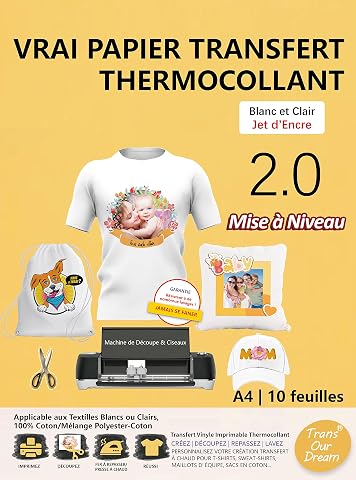
Créez des motifs personnalisés sur textiles clairs avec une impression jet d’encre et une pose au fer.

Créez des motifs personnels sur coton blanc ou clair, imprimés en jet d’encre puis appliqués au fer.
Un aperçu à l’écran ne reproduit pas exactement la couleur du tissu, la finition du support ni le relief de la matière. Avant de personnaliser le vêtement définitif, testez si possible le fichier et le papier sur une chute du même textile ou sur un support équivalent. Le test permet de voir si le contour forme un film, si une zone claire ressort trop ou si des détails disparaissent.
Ne corrigez pas automatiquement le fichier si le problème vient du support. Une image peut être parfaitement transparente alors que la feuille de transfert conserve une surface porteuse visible autour du motif. À l’inverse, découper plus près ne résout pas un fond blanc incorporé à l’image. Le test aide à distinguer ces situations avant de recommencer une impression complète.
Pour un textile foncé, un motif à contours très détaillés peut demander une découpe précise, difficile à réaliser à la main. Pour un motif simple en une ou quelques couleurs, un flex découpé peut être une autre piste, à condition qu’il convienne au visuel et au tissu. Dans tous les cas, référez-vous aux instructions de la technique retenue et faites un essai avant la pose définitive.
Plusieurs erreurs donnent l’impression que la transparence n’a pas fonctionné. La plus courante consiste à confondre un fond blanc de la page de travail avec un vrai fond transparent. Une autre consiste à exporter en JPEG, puis à constater que le blanc est revenu. Enfin, un logiciel peut ajouter un fond lors de l’importation ou de l’impression, même si le fichier source était correct.
Avant de préparer le vêtement, reprenez cette courte liste :
La bonne méthode consiste donc à contrôler séparément le fichier, le logiciel d’impression et le support de transfert. Une image transparente pour personnaliser un vêtement est une étape importante, mais c’est l’ensemble de la chaîne qui détermine si le tissu reste visible autour du motif ou si une couche apparaît. En vérifiant chaque point avant impression, vous pouvez corriger la cause réelle plutôt que de modifier au hasard un visuel déjà prêt.
Le PNG est souvent adapté à un motif matriciel, à condition d’activer la transparence lors de l’export. Le JPEG ne conserve pas les zones transparentes et les remplace par une couleur de fond.
Le fond peut être devenu blanc lors de l’export ou de l’impression, ou le papier transfert peut comporter une couche visible autour du motif. Vérifiez séparément le fichier final et les consignes du support.
Une imprimante jet d’encre classique n’imprime généralement pas d’encre blanche. Selon le procédé, les zones blanches peuvent révéler le textile ou dépendre d’une couche blanche présente sur le support de transfert.
Non, le papier destiné au tissu foncé peut comporter une couche opaque qui influence le contour du motif. Consultez la notice du papier, notamment les indications sur la découpe et le traitement des zones transparentes.
Rouvrez le fichier exporté, placez‑le sur un arrière-plan de la couleur du vêtement et contrôlez l’aperçu d’impression. Si possible, faites aussi un essai sur une chute de tissu comparable en suivant les consignes du fabricant.
Les prix indiqués sont ceux constatés à la date mentionnée ; seul le prix affiché lors de la commande fait foi.

Un essai à blanc permet de vérifier l’emplacement d’un transfert sans engager le pressage définitif. Voici comment repérer les axes du vêtement…

Pour garder un texte lisible après un transfert, ne vous fiez pas uniquement à sa taille en points sur l’écran. Vérifiez le motif à ses dimensions…

L’effet miroir n’est pas une règle universelle : il dépend de la technique, du papier et de la façon dont le motif est appliqué. Avant d’imprimer…

Pour imprimer plusieurs motifs sur une feuille de papier transfert, commencez par vérifier le format pris en charge et la zone imprimable. Une…