Comment faire un essai de placement avant de presser un transfert textile sur un vêtement déjà préparé ?
Un essai à blanc permet de vérifier l’emplacement d’un transfert sans engager le pressage définitif. Voici comment repérer les axes du vêtement…
Pour imprimer plusieurs motifs sur une feuille de papier transfert, commencez par vérifier le format pris en charge et la zone imprimable. Une disposition bien pensée laisse de la place à la découpe tout en limitant les chutes.
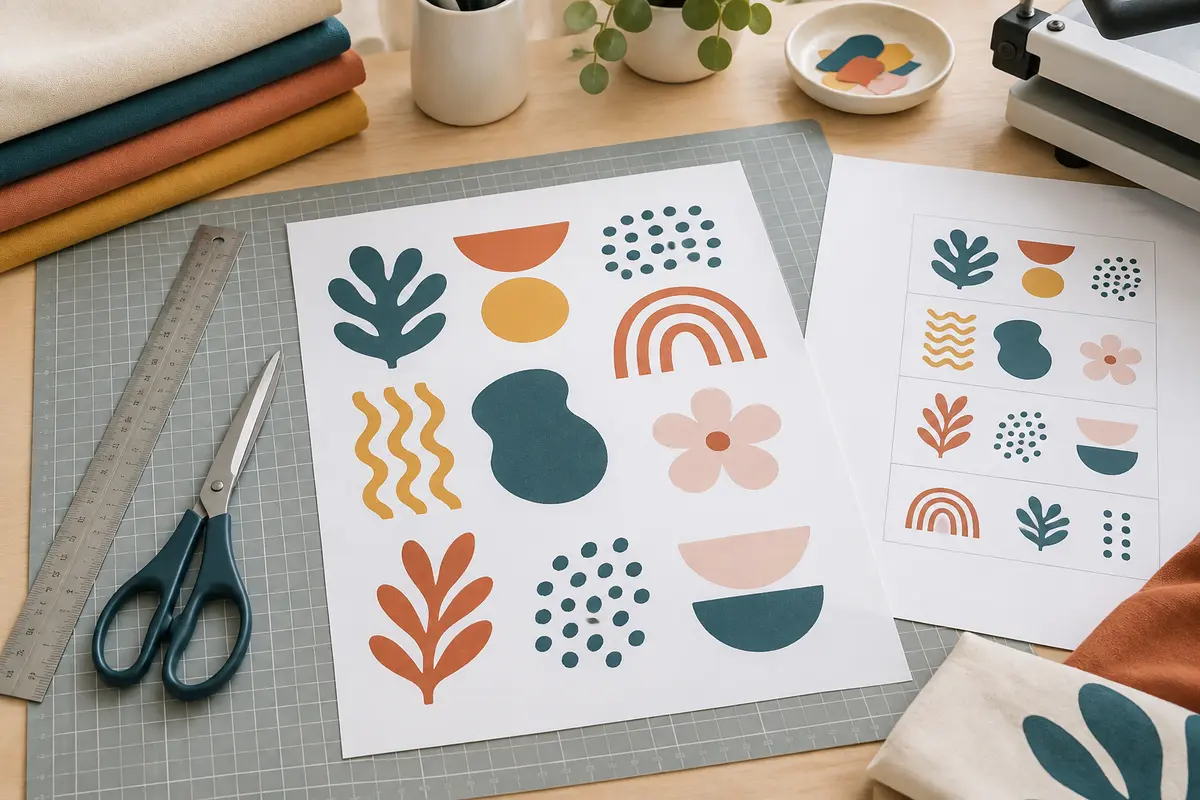
Pour imprimer plusieurs motifs sur une feuille de papier transfert sans gaspiller la surface, préparez une page aux dimensions réelles du papier, puis placez‑y les visuels en tenant compte des marges de l’imprimante et des espaces nécessaires à la découpe. Vérifiez ensuite l’échelle, l’orientation et l’aperçu avant de lancer l’impression.
La bonne disposition dépend aussi du papier choisi, de votre imprimante et du textile à personnaliser. Quelques contrôles en amont évitent les motifs rognés, mal orientés ou trop rapprochés pour être découpés proprement.
Commencez par identifier la technique de transfert, le type de textile et le modèle d’imprimante. Un papier prévu pour une imprimante jet d’encre ne se charge pas nécessairement dans une imprimante laser, et un transfert pour tissu clair ne s’utilise pas comme un papier destiné aux textiles foncés. La sublimation répond également à des conditions de compatibilité propres au support. Consultez les indications du fabricant avant de préparer vos fichiers, notamment pour savoir quel côté imprimer et si le visuel doit être inversé.
Vérifiez ensuite le format accepté par l’imprimante et celui de la feuille. Une feuille A4 mesure 21 × 29,7 cm, mais sa surface réellement imprimable peut être plus petite. Les imprimantes conservent souvent une marge non imprimable, qui varie selon le modèle et le réglage choisi. Ne supposez donc pas que le motif peut aller jusqu’au bord, même si le papier semble entrer sans difficulté dans le bac.
Pour comparer les dimensions disponibles, consultez les formats de feuilles de transfert. Si vous imprimez en jet d’encre, contrôlez également les consignes de compatibilité du papier et de l’imprimante avant de lancer une feuille coûteuse.
| À vérifier | Pourquoi c’est important | Où chercher l’information |
|---|---|---|
| Format du papier | La page de travail doit correspondre à la feuille chargée. | Emballage du papier et réglages de l’imprimante |
| Zone imprimable | Un visuel trop près du bord peut être coupé ou déplacé. | Pilote d’impression et manuel de l’imprimante |
| Compatibilité | Le type de transfert doit convenir à l’imprimante et au textile. | Instructions du fabricant du papier |
| Orientation du motif | Certains procédés demandent une impression en miroir. | Notice du papier et de la technique utilisée |
Un papier A4 à séchage rapide pour vos transferts de sublimation sur textiles et objets adaptés.
Imprimez vos créations sur tissu clair et appliquez‑les au fer ou à la presse à chaud.
Avant de les réunir sur une page, déterminez les dimensions auxquelles les motifs seront posés sur le textile. Un petit emblème, un visuel de poitrine et un grand motif de dos n’ont pas besoin d’être imprimés à la même échelle. Mesurez la zone disponible sur le vêtement ou le support, puis redimensionnez chaque fichier séparément. Ne comptez pas sur le logiciel d’impression pour deviner la taille souhaitée.
La mise en page de motifs pour textile est plus simple si chaque visuel est déjà finalisé : couleurs, orientation, fond et dimensions. Gardez une copie du fichier original avant d’effectuer une éventuelle inversion ou de créer une version réduite. Ainsi, vous pouvez corriger la planche sans dégrader le motif de départ. Si votre technique impose un effet miroir, faites cette modification au moment prévu par les instructions, et non au hasard dans plusieurs logiciels.
Examinez aussi les contours. Un fond blanc ou coloré peut être imprimé avec le visuel et former un rectangle visible sur le textile, selon le papier utilisé. Un fichier avec fond transparent peut éviter cet effet lorsqu’il est compatible avec le procédé, mais la transparence doit réellement être enregistrée dans le fichier. À l’inverse, certains papiers ou modes de transfert ont leurs propres règles de découpe et de fond : suivez leur notice plutôt que de supposer que toutes les feuilles se comportent pareil.
Enfin, vérifiez la qualité du fichier à la taille finale. Un dessin agrandi à partir d’une petite image peut présenter des contours flous ou des détails irréguliers. Une typographie fine et des éléments minuscules peuvent aussi devenir difficiles à découper ou à distinguer une fois appliqués. Faites un essai à l’échelle réelle sur écran ou sur papier ordinaire, puis simplifiez les détails si nécessaire.
Créez des motifs personnalisés sur textiles clairs avec une impression jet d’encre et une pose au fer.

Créez des motifs personnels sur coton blanc ou clair, imprimés en jet d’encre puis appliqués au fer.
Créez un document dont les dimensions correspondent exactement à la feuille de transfert. Placez‑y un repère de page, puis définissez une zone intérieure qui tient compte de la marge non imprimable. Cette limite n’est pas forcément identique sur les quatre côtés : les imprimantes peuvent entraîner la feuille par un bord et ne pas imprimer jusqu’au même niveau en haut et en bas. Si le pilote propose un aperçu ou une alerte de contenu hors zone, tenez‑en compte.
Pour optimiser une feuille de papier transfert, placez d’abord les visuels les plus grands. Essayez plusieurs orientations, notamment si un motif peut être tourné sans que son sens change. Disposez ensuite les motifs plus petits dans les espaces restants, sans les faire se chevaucher. Une composition compacte réduit les chutes, mais une feuille entièrement remplie au millimètre près est rarement pratique : vous devez encore pouvoir découper chaque motif sans entamer le suivant.
Prévoyez un intervalle adapté à votre méthode de découpe. Pour une découpe aux ciseaux, il faut pouvoir contourner chaque visuel sans couper celui qui est voisin. Avec un outil de coupe, prenez en compte la largeur de la lame, la forme des contours et l’espace nécessaire pour guider l’outil. Les motifs ronds, les formes complexes et les éléments dont les bords sont proches demandent souvent plus de dégagement qu’un simple rectangle. Il n’existe pas de marge universelle : faites un essai avec votre outil et le papier employé.
Conservez également une bordure extérieure autour du groupe de motifs. Elle facilite la prise en main de la feuille, évite de placer une découpe au bord et laisse une marge de sécurité en cas de léger décalage d’entraînement. Pour économiser du papier transfert, utilisez les zones restantes pour de petits motifs compatibles avec la même technique, mais ne sacrifiez ni la marge de l’imprimante ni les passages de découpe.
| Type de planche | Disposition à essayer | Point de vigilance |
|---|---|---|
| Plusieurs grands visuels | Alignez‑les dans le sens de la longueur, ou faites pivoter ceux dont l’orientation le permet. | Gardez assez d’espace pour découper leurs contours. |
| Un grand motif et de petits éléments | Placez le grand motif en premier, puis répartissez les petits dans les zones libres. | Évitez de coller les petits visuels au bord du grand. |
| Motifs de formes irrégulières | Décalez‑les pour emboîter les formes sans superposition. | Vérifiez que chaque contour reste accessible à l’outil de coupe. |
| Plusieurs tailles d’un même motif | Regroupez les versions par taille ou par destination textile. | Identifiez clairement la version à utiliser avant de découper. |
La marge autour d’un motif remplit deux fonctions : elle protège le visuel pendant la découpe et facilite sa manipulation avant l’application. Pour un motif rectangulaire, vous pouvez conserver une bordure régulière. Pour une forme détourée, laissez assez de matière autour des détails fins et des angles. Si vous découpez trop près du dessin, vous risquez d’abîmer un contour ou de rendre la pièce difficile à saisir.
Adaptez la découpe au type de transfert. Certains papiers s’utilisent avec un bord visible ou un support qui doit être retiré selon une méthode précise ; d’autres peuvent nécessiter une découpe plus proche du motif pour limiter la présence d’un fond sur le textile. Vérifiez les instructions propres à votre référence avant de choisir entre une découpe au plus près et une bordure. Ne transposez pas automatiquement les règles d’un papier pour tissu clair à un papier pour tissu foncé.
Vous pouvez dessiner des repères de coupe discrets dans votre logiciel, à condition qu’ils ne soient pas imprimés sur le motif ni confondus avec lui. Une autre option consiste à imprimer uniquement les visuels puis à tracer la découpe sur la feuille après impression. Dans les deux cas, contrôlez que ces repères ne risquent pas de rester visibles une fois le transfert posé. Pour des formes complexes, une petite épreuve sur papier ordinaire permet de tester le chemin de coupe sans consommer de papier transfert.
Avant d’imprimer, comparez le format du document, celui sélectionné dans le pilote et celui de la feuille chargée. Ils doivent correspondre. Choisissez l’orientation correcte, puis vérifiez que l’option d’ajustement automatique ne réduit ni n’agrandit la page. Si vous avez défini les dimensions de vos motifs dans le document, une option du type « ajuster à la page » peut modifier leur taille sans que cela soit évident au premier coup d’œil. Utilisez l’échelle réelle lorsque le logiciel le permet.
Parcourez l’aperçu en entier, puis zoomez sur les bords. Contrôlez que chaque visuel est dans la zone imprimable, qu’aucun élément n’est rogné et que les espaces de découpe sont suffisants. Vérifiez aussi l’ordre et l’orientation des motifs. Une planche bien équilibrée à l’écran peut apparaître différente si le logiciel affiche une marge, fait pivoter la feuille ou applique une fonction de centrage automatique.
Confirmez le type de support et les réglages d’impression recommandés pour le papier. Les options de qualité, de format et de gestion des couleurs dépendent du produit et de l’imprimante : suivez les indications de leurs fabricants. N’activez pas une impression sans bordure simplement pour utiliser davantage de surface, sauf si le papier et l’imprimante la prennent en charge et que la notice l’autorise. Pour éviter toute erreur de compatibilité, vous pouvez aussi vérifier les consignes du papier pour votre imprimante.
Enfin, vérifiez une dernière fois l’éventuelle inversion du motif. Certains transferts demandent une image miroir, tandis que d’autres n’en ont pas besoin. Cette consigne dépend du procédé et du papier : référez-vous à la notice, et déterminez si votre image doit être inversée avant l’impression finale. Une erreur à cette étape peut rendre tout le lot inutilisable, même si la mise en page est correcte.
Si vous découvrez un nouveau papier ou une nouvelle mise en page, imprimez d’abord l’aperçu sur une feuille ordinaire de même format. Vous pourrez vérifier l’emplacement des motifs, leur taille et la marge autour de la page sans utiliser de transfert. Superposez cette épreuve à la feuille spéciale en les alignant par les bords, sans imprimer sur celle‑ci. Cette vérification est particulièrement utile lorsque le pilote, le logiciel de création et le format du document ne présentent pas les mêmes repères.
Quand le résultat vous convient, chargez la feuille selon les indications du fabricant et contrôlez le sens d’introduction. Si l’imprimante dispose d’un bac ou d’un chemin dédié aux supports épais, utilisez‑le seulement si la notice du matériel et celle du papier le recommandent. Évitez de manipuler la surface imprimable avec les doigts, puis laissez sécher l’encre le temps indiqué avant de découper ou de manipuler les motifs. Le temps et les conditions de séchage varient selon les papiers et les encres.
Après impression, comparez le résultat à votre aperçu avant de découper. Assurez-vous que rien n’a été rogné, que les couleurs et les contours sont imprimés comme prévu et que les espaces entre les motifs sont toujours présents. Si le papier a été entraîné de travers, si l’impression est décalée ou si un visuel est incomplet, ne découpez pas immédiatement : déterminez d’abord si la feuille peut encore être utilisée sans compromettre la marge de sécurité.
Réutiliser une feuille partiellement imprimée peut sembler économique, mais une feuille coupée ou dont le bord est irrégulier risque de mal passer dans certaines imprimantes. Ne le faites que si le fabricant du papier et le manuel de l’imprimante le permettent, et si la feuille peut être chargée à plat sans gêner le mécanisme. Sinon, conservez les chutes pour des essais de découpe ou de manipulation, plutôt que de risquer un bourrage ou une impression perdue.
Les pertes viennent souvent d’un petit oubli plutôt que d’une mauvaise composition. Un format A4 sélectionné pour un document plus grand, une mise à l’échelle automatique, un visuel placé dans la marge non imprimable ou une inversion oubliée peuvent compromettre la feuille entière. Une autre erreur consiste à remplir chaque espace libre sans réserver de place pour les ciseaux, la lame ou la manipulation des pièces. Prenez le temps de vérifier l’ensemble avant de valider l’impression.
Pour placer plusieurs visuels avant impression, gardez une copie de votre planche et donnez‑lui un nom qui rappelle le format, la technique et la version. Si vous préparez plusieurs lots, distinguez les motifs destinés à des textiles ou à des papiers différents. Cela évite de réunir sur la même feuille des éléments qui n’utilisent pas les mêmes réglages ou les mêmes consignes d’application. Les versions d’un même dessin peuvent être regroupées uniquement si elles sont compatibles avec le même support et le même procédé.
Avant chaque impression, parcourez cette courte liste :
Une planche efficace n’est donc pas celle qui utilise chaque millimètre de papier, mais celle qui équilibre densité et facilité de découpe. En préparant les dimensions réelles, en réservant les marges indispensables et en contrôlant l’aperçu, vous pouvez économiser du papier transfert sans compliquer les étapes qui suivent.
Oui, si les motifs utilisent le même type de papier, les mêmes réglages et les mêmes consignes d’orientation. Gardez un espace suffisant entre eux pour pouvoir les découper sans abîmer leurs contours.
Il n’existe pas de valeur universelle : la marge dépend de la forme, de l’outil de découpe et des instructions du papier. Laissez assez d’espace pour contourner chaque motif et le manipuler après la découpe.
Faites correspondre le format du document à celui de la feuille et vérifiez le réglage d’échelle dans le pilote. Désactivez l’ajustement automatique si vous souhaitez conserver les dimensions définies dans votre fichier.
Non. L’effet miroir dépend du type de transfert et des instructions du fabricant. Vérifiez la notice du papier avant de préparer la planche, car une inversion inutile peut rendre les motifs incorrects.
Seulement si le papier reste plat et si les instructions de l’imprimante autorisent son réemploi. Une feuille avec un bord irrégulier peut être mal entraînée ; ne la rechargez pas si cela risque d’endommager l’imprimante.
Les prix indiqués sont ceux constatés à la date mentionnée ; seul le prix affiché lors de la commande fait foi.
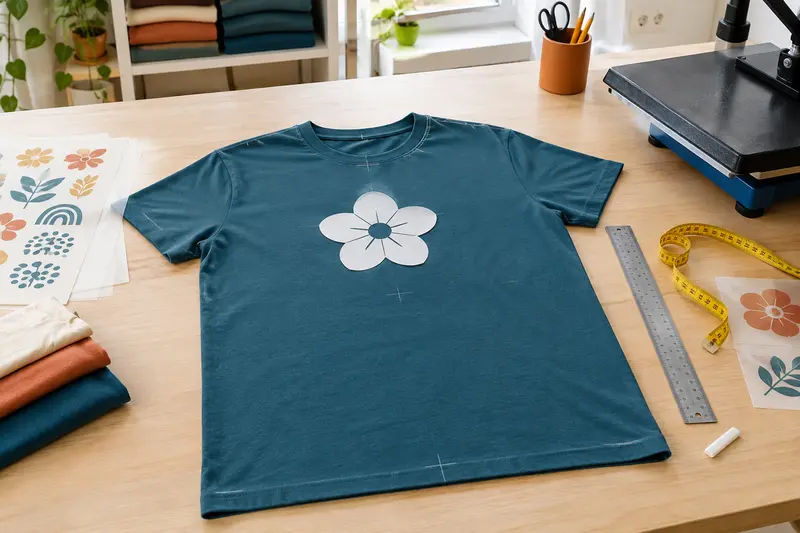
Un essai à blanc permet de vérifier l’emplacement d’un transfert sans engager le pressage définitif. Voici comment repérer les axes du vêtement…
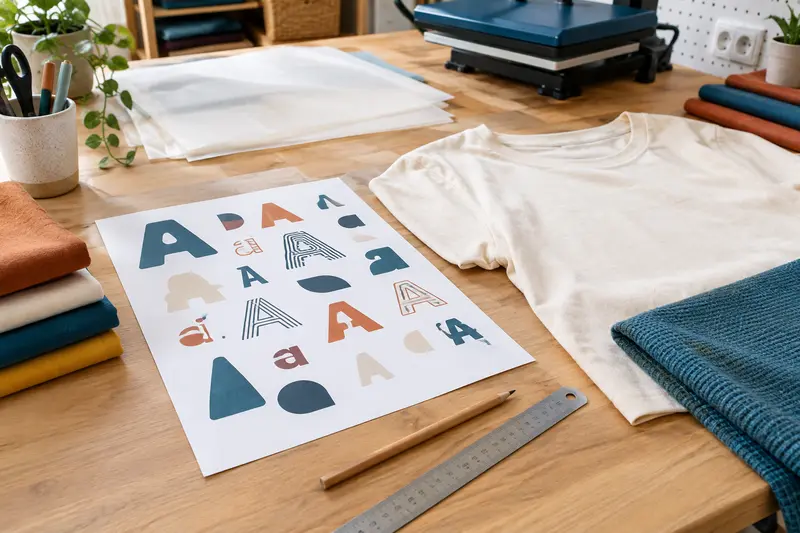
Pour garder un texte lisible après un transfert, ne vous fiez pas uniquement à sa taille en points sur l’écran. Vérifiez le motif à ses dimensions…
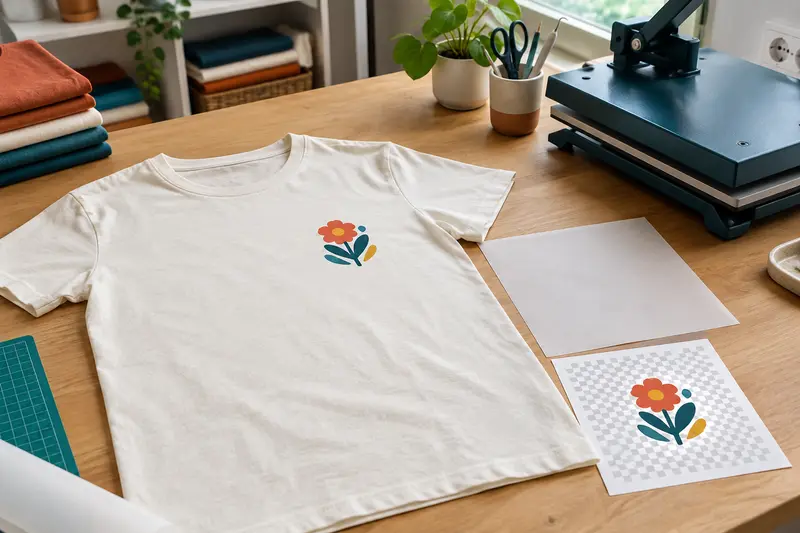
Un rectangle blanc autour d’un motif vient souvent d’un fond blanc enregistré dans l’image, mais le support de transfert peut aussi modifier le…
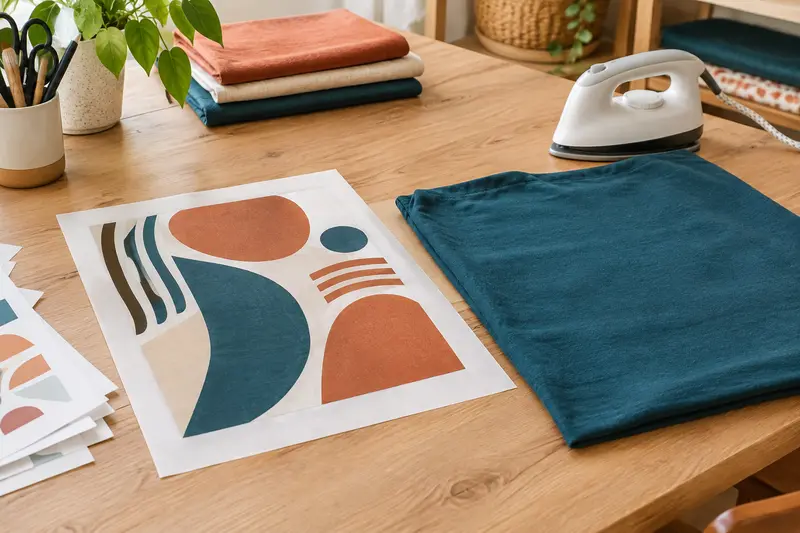
L’effet miroir n’est pas une règle universelle : il dépend de la technique, du papier et de la façon dont le motif est appliqué. Avant d’imprimer…