Comment faire un essai de placement avant de presser un transfert textile sur un vêtement déjà préparé ?
Un essai à blanc permet de vérifier l’emplacement d’un transfert sans engager le pressage définitif. Voici comment repérer les axes du vêtement…
Pour obtenir un motif net sur un t‑shirt, vérifiez le nombre de pixels disponibles pour la taille à laquelle vous souhaitez l’imprimer. Voici une méthode simple pour contrôler votre fichier et repérer les causes possibles de flou avant de préparer le transfert.
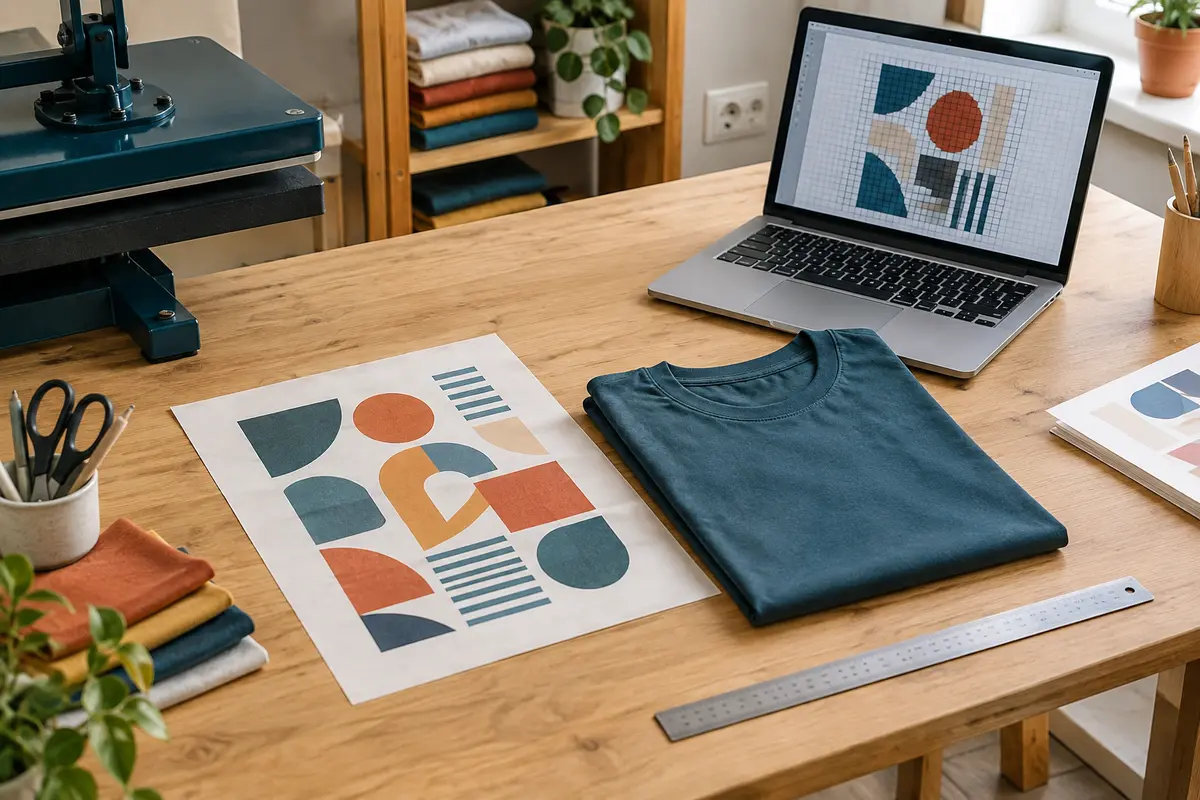
Pour obtenir un motif net sur un t‑shirt, la résolution du fichier doit être suffisante pour sa taille d’impression réelle. Un visuel de 300 ppp n’est pas automatiquement net : s’il contient trop peu de pixels ou s’il est agrandi au‑delà de ses capacités, ses contours peuvent paraître flous ou crénelés.
La méthode la plus fiable consiste à relever les dimensions en pixels, à les comparer à la taille prévue sur le vêtement, puis à contrôler l’aperçu d’impression à l’échelle réelle. Vous pourrez ainsi préparer une image pour papier transfert en sachant si elle est assez détaillée et si le format choisi convient.
La résolution d’image pour un transfert textile désigne généralement la densité de pixels du fichier par unité de longueur une fois le motif imprimé. Elle s’exprime en ppp, pour « pixels par pouce », ou en anglais en ppi. Plus la densité de pixels est élevée à une taille d’impression donnée, plus le fichier dispose d’informations pour représenter les détails.
Un fichier bitmap, comme une photo JPEG ou PNG, est composé de pixels. Si vous l’agrandissez fortement, chaque pixel occupe une plus grande surface : les contours deviennent moins précis et les diagonales peuvent prendre un aspect en escalier. À l’inverse, réduire l’image concentre ses pixels et améliore généralement la finesse visible, tant que les détails ne sont pas supprimés par la réduction.
Le nombre de ppp affiché dans les propriétés d’un fichier ne raconte pas toute l’histoire. Une image de 1 200 × 1 200 pixels peut être enregistrée avec différentes valeurs de résolution, mais elle contient toujours le même nombre de pixels. C’est la taille physique choisie à l’impression qui détermine la densité effective. Changer une valeur dans un logiciel sans ajouter de véritables détails ne rend pas une image plus nette.
On cite souvent 300 ppp à la taille finale comme repère pratique pour une image destinée à une impression de qualité. Ce n’est pas une règle absolue pour tous les transferts : la distance de lecture, la nature du motif, le papier, l’imprimante et le rendu du textile comptent aussi. Un visuel simple et assez grand peut rester lisible avec une densité plus basse qu’une photo comportant de petits détails.
Pour estimer la résolution effective, divisez la largeur en pixels par la largeur d’impression en pouces. Faites de même pour la hauteur. Pour convertir une mesure en centimètres en pouces, divisez‑la par 2,54. Vous obtenez alors une densité approximative en ppp pour chaque dimension.
Par exemple, un motif de 2 400 × 3 000 pixels imprimé à 20 × 25 cm dispose d’environ 305 ppp : 2 400 pixels divisés par 7,87 pouces donnent environ 305, et 3 000 divisés par 9,84 pouces donnent un résultat similaire. Cette résolution est proche du repère de 300 ppp. Si le même fichier est imprimé à 30 × 37,5 cm, la densité tombe à environ 203 ppp, car le visuel est agrandi d’un facteur de 1,5.
Vous pouvez aussi partir de la taille souhaitée pour déterminer le nombre de pixels à viser. Pour un motif de 20 × 25 cm à 300 ppp, prévoyez environ 2 362 × 2 953 pixels. À 200 ppp, il faut environ 1 575 × 1 969 pixels. Ces valeurs sont des repères de calcul, pas des garanties de rendu : la qualité de la source et les capacités de l’impression restent importantes.
| Taille du motif | Pixels approximatifs à 300 ppp | À vérifier |
|---|---|---|
| 10 × 10 cm | 1 181 × 1 181 | Les contours fins et les petits textes |
| 20 × 25 cm | 2 362 × 2 953 | La résolution après recadrage |
| 25 × 30 cm | 2 953 × 3 543 | La place disponible sur la feuille |
Pour la taille d’impression d’un motif textile, utilisez les dimensions de la zone imprimable et non celles de la feuille entière. Un fichier peut avoir une résolution suffisante en pleine page, puis devenir trop juste si vous recadrez une petite partie de l’image et l’agrandissez. Vérifiez donc les pixels de la zone qui sera réellement imprimée.
La largeur du motif doit aussi correspondre à l’espace disponible sur le vêtement. Les proportions varient selon la coupe et la taille du t‑shirt ; mesurez la zone avant de figer les dimensions du fichier. Pour un motif placé sur la poitrine, vous pouvez consulter ce guide sur la mesure d’un motif de poitrine sur différentes tailles.
Avant l’impression, faites ce contrôle dans un logiciel de mise en page ou de retouche d’image. Les intitulés des menus varient, mais les informations utiles sont les mêmes : dimensions en pixels, taille physique, proportions et aperçu à l’échelle réelle.
Cette vérification aide à éviter une image floue sur un transfert, mais elle ne remplace pas l’essai du procédé. Les instructions du papier précisent les réglages adaptés à votre type d’imprimante et indiquent notamment si le motif doit être inversé. Ne déduisez pas l’effet miroir de la seule netteté du fichier.
Si vous utilisez une photo, inspectez également sa mise au point et sa compression. Une image peu nette à l’origine le restera après impression. Le réglage de la taille ou de la résolution dans le logiciel ne corrige ni un flou de mouvement ni les blocs ou halos produits par une compression trop forte.
La résolution pour imprimer un motif sur t‑shirt ne se choisit pas indépendamment du matériel. La feuille doit être compatible avec l’imprimante, la couleur du textile et la technique d’application. Un fichier bien préparé ne compensera pas un support inadapté. Vérifiez les consignes du fabricant avant de lancer l’impression, notamment pour l’encre, le type de tissu et l’éventuel miroir.
Le format de feuille détermine aussi la taille maximale que vous pouvez imprimer en une seule pièce. Un motif qui tient en A4 peut dépasser la zone imprimable réelle de l’imprimante, laquelle est souvent plus petite que la feuille. Gardez une marge adaptée au matériel et vérifiez les dimensions proposées par le pilote d’impression. Pour un grand visuel, comparez le format disponible à la taille finale sans réduire automatiquement l’image.
Avant de choisir un papier, consultez les indications de compatibilité pour vérifier le papier transfert selon votre imprimante. Le rendu des couleurs, le fond du textile et la façon dont la feuille se pose peuvent modifier l’apparence finale, mais ces paramètres sont distincts de la résolution du fichier.
Si votre matériel correspond, parcourez les papiers transfert textile selon la technique et le support avant de préparer la feuille. Choisissez d’abord le papier compatible, puis suivez ses instructions d’impression et de pressage.
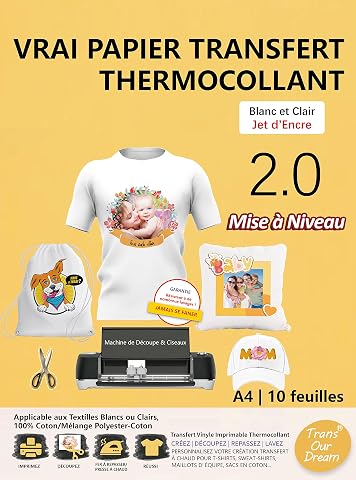
Créez des motifs personnalisés sur textiles clairs avec une impression jet d’encre et une pose au fer.

Créez des motifs personnels sur coton blanc ou clair, imprimés en jet d’encre puis appliqués au fer.
Lorsque le motif tient dans le format A4, une feuille de cette taille peut simplifier la mise en page et l’essai. Ne réduisez pas le motif uniquement pour le faire tenir : vérifiez plutôt si un format supérieur est compatible avec votre imprimante et votre papier.
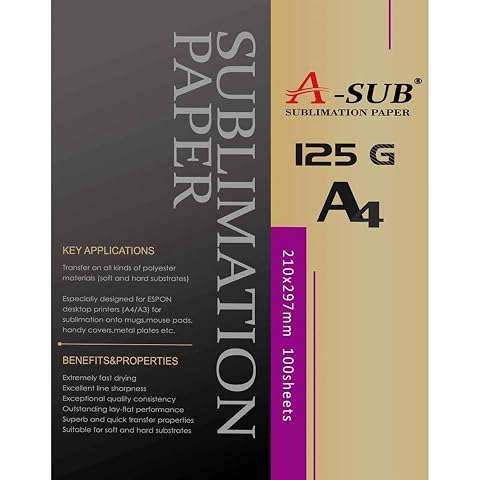
Un papier A4 à séchage rapide pour vos transferts de sublimation sur textiles et objets adaptés.
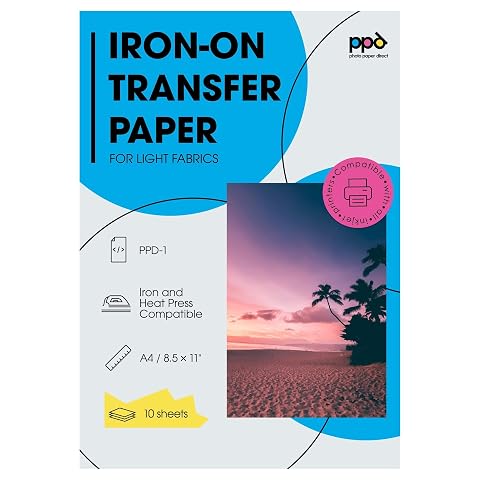
Imprimez vos créations sur tissu clair et appliquez‑les au fer ou à la presse à chaud.
Le manque de pixels n’est qu’une cause possible. Si le fichier paraît net à l’écran mais que le transfert manque de précision, séparez les étapes : fichier source, mise en page, impression, puis application sur le textile. Cette démarche évite de modifier la résolution alors que le problème vient d’un réglage d’impression ou d’une surface irrégulière.
Si l’impression sur papier ordinaire est nette, mais que le motif transféré semble irrégulier, le support textile et l’application peuvent contribuer au résultat. Une surface avec relief, des plis ou des coutures sous le motif peut empêcher un contact uniforme. Respectez les consignes de température, de durée et de pression propres au papier utilisé, sans appliquer de réglages génériques à tous les produits.
Un aperçu numérique ne reproduit pas parfaitement l’aspect du transfert sur un vêtement. Le tissage, la couleur du textile, la finition du papier et la manière dont le motif se dépose influencent la perception des bords et des détails. Une fine ligne peut paraître moins régulière sur une maille qu’à l’écran, sans que la résolution du fichier ait changé.
Faites un essai à la taille prévue lorsque le motif contient de petits caractères, des traits fins ou des contours très contrastés. Un simple tirage sur papier ordinaire permet déjà de contrôler la taille et le cadrage ; un test sur un support compatible permet ensuite d’évaluer plus justement le rendu du procédé. Ne consacrez pas une feuille de transfert à un fichier dont le placement ou les proportions n’ont pas encore été vérifiés.
Enfin, distinguez le flou de l’image d’un problème de pose. Une impression nette avant application, mais déformée après pressage, peut signaler un déplacement du motif, un pli ou un contact irrégulier. À l’inverse, des contours déjà flous sur l’impression indiquent qu’il faut d’abord revoir la source, la taille choisie ou les paramètres d’impression.
Avant d’envoyer le fichier à l’imprimante, reprenez ces points dans l’ordre. Ils permettent de vérifier que le visuel est prêt et que le choix de résolution correspond à la taille désirée, sans confondre les propriétés du fichier avec les réglages de l’imprimante.
En pratique, partez de la taille souhaitée, puis vérifiez le nombre de pixels réellement disponible dans votre fichier. Si le calcul révèle une densité insuffisante, choisissez une image source plus détaillée ou réduisez le motif. Cette méthode est plus fiable que de modifier uniquement la valeur de ppp dans les propriétés et vous aide à préparer un transfert propre, adapté à votre support et à votre imprimante.
Environ 300 ppp à la taille finale est un repère courant pour une image détaillée. La résolution nécessaire dépend toutefois du visuel, de sa taille, du textile et du procédé : vérifiez les pixels disponibles et faites un essai si le motif comporte de petits détails.
Non. Il faut aussi connaître ses dimensions en pixels et la taille à laquelle elle sera imprimée. Modifier la valeur de ppp sans augmenter le nombre de pixels réels ne crée pas de détails supplémentaires.
Relevez ses dimensions en pixels, puis divisez chaque dimension par la mesure correspondante en pouces à la taille d’impression prévue. Le résultat donne une estimation de la résolution effective ; vérifiez aussi les contours à 100 % et après recadrage.
Augmenter la résolution déclarée ou agrandir le fichier ne recrée pas les détails manquants. Le mieux est de retrouver une source de meilleure qualité ou de réduire la taille d’impression. Les outils d’agrandissement peuvent lisser certains contours, sans garantir la récupération de l’information perdue.
Le relief du tissu, un pli ou un contact irrégulier pendant l’application peuvent modifier l’apparence des contours. Comparez l’impression avant transfert au résultat posé, puis vérifiez les consignes du papier et la régularité de la surface de pressage.
Les prix indiqués sont ceux constatés à la date mentionnée ; seul le prix affiché lors de la commande fait foi.
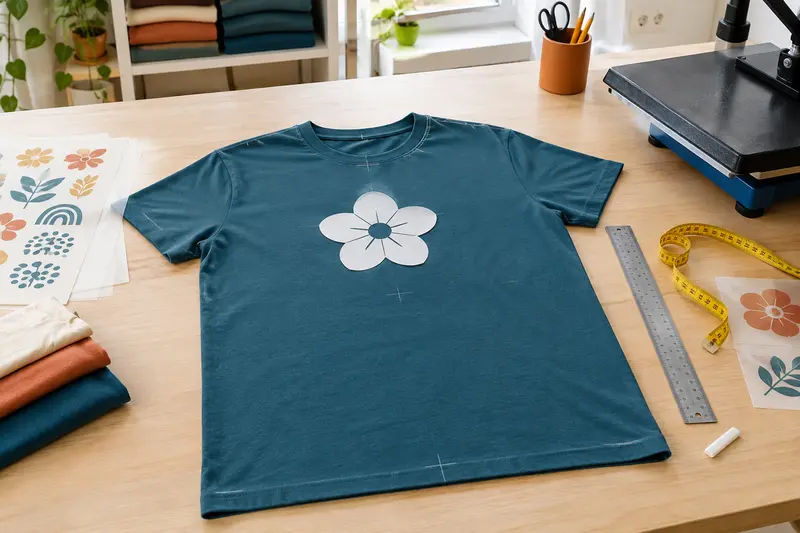
Un essai à blanc permet de vérifier l’emplacement d’un transfert sans engager le pressage définitif. Voici comment repérer les axes du vêtement…
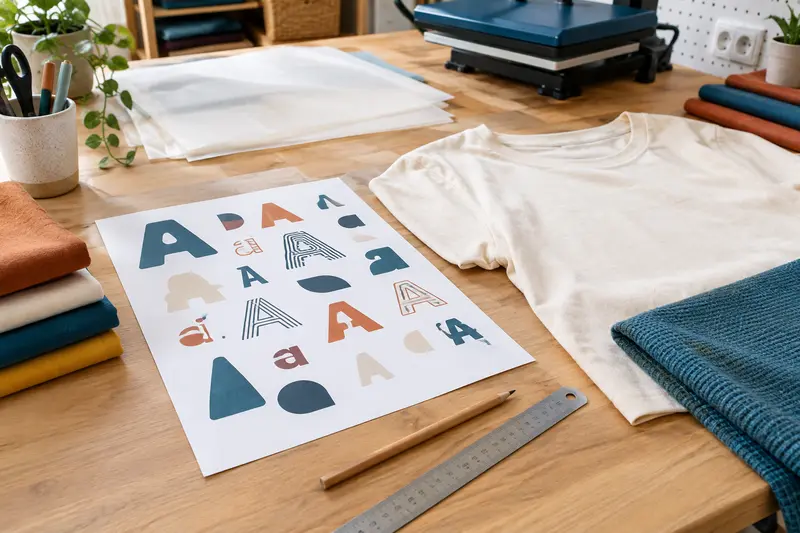
Pour garder un texte lisible après un transfert, ne vous fiez pas uniquement à sa taille en points sur l’écran. Vérifiez le motif à ses dimensions…
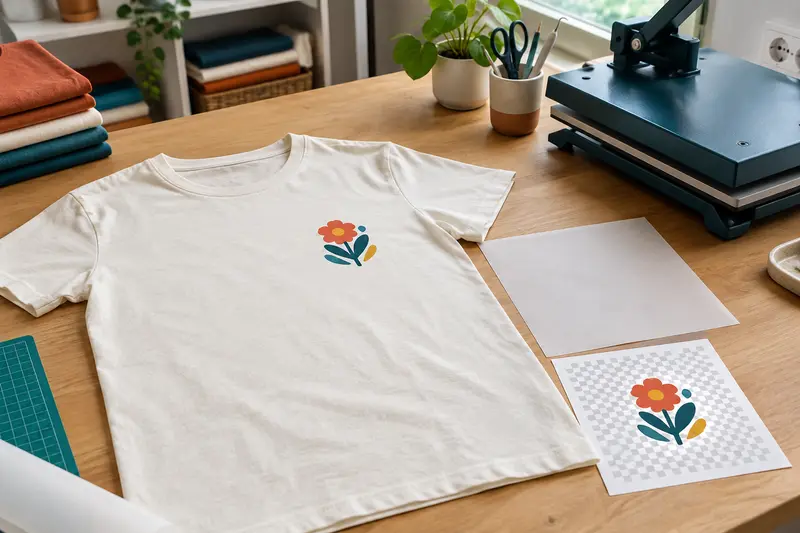
Un rectangle blanc autour d’un motif vient souvent d’un fond blanc enregistré dans l’image, mais le support de transfert peut aussi modifier le…
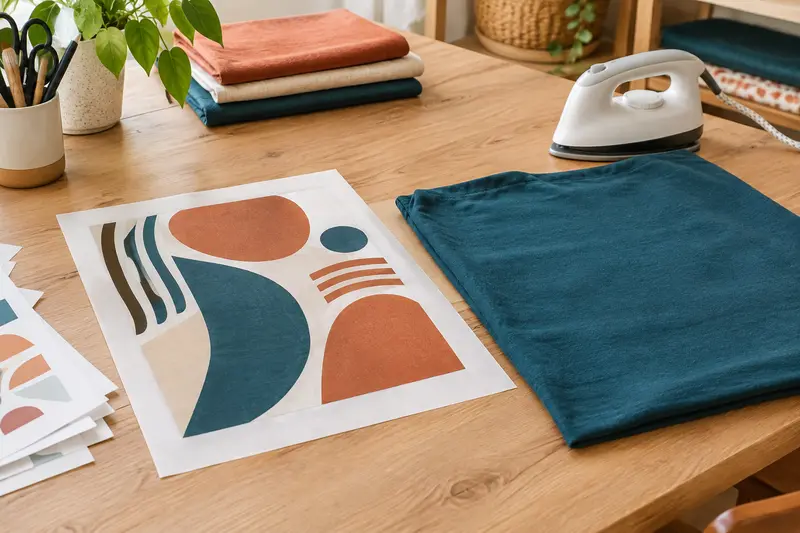
L’effet miroir n’est pas une règle universelle : il dépend de la technique, du papier et de la façon dont le motif est appliqué. Avant d’imprimer…